




Telegram没有手机号怎么登录?账号登录与云号码解决方案
Telegram 是许多用户进行日常沟通、加入社群和开展海外业务时使用的即时通讯工具,但账号登录与绑定的手机号码密切相关。当原手机号停用、临时接码号码无法再次使用,或者更换设备后收不到验证码时,用户可能无法重新登录账号。有些用户仍然在旧设备 …
Android App 多机型兼容性测试怎么做?本文介绍系统版本、设备硬件、屏幕适配、性能、网络和系统设置等测试内容,并对比实体手机、Android 模拟器和云手机的适用场景,详细说明如何使用云手机进行多环境测试、问题复现和回归验证。

获取本文的 AI 智能摘要
一款 Android App 能够在开发者自己的手机上正常运行,并不代表它在其他设备上也没有问题。不同 Android 版本、手机配置、屏幕尺寸和系统设置,都可能影响 App 的安装、启动、页面显示和功能运行。
因此,在 App 正式发布前进行 Android 多机型兼容性测试,可以帮助开发团队提前发现设备适配和运行稳定性问题。本文将介绍 Android 多机型兼容性测试的主要内容、测试前的准备工作,以及实体手机、模拟器和云手机的适用场景,并说明如何使用云手机完成多环境测试、问题记录和回归验证。
Android App 的多机型兼容性测试,不只是检查应用能否安装和打开,还需要确认它在不同系统版本、设备配置、屏幕环境和网络条件下,是否能够稳定运行。
不同 Android 版本在系统权限、后台管理、文件访问和系统 API 方面可能存在差异。某些功能在较新的 Android 版本上可以正常运行,但在旧版本中可能出现安装失败、闪退或功能异常。
测试时可以重点检查:
如果 App 设置了最低支持的 Android 版本,还需要重点验证最低版本及其附近版本,避免忽略老旧系统用户的使用问题。
不同 Android 设备在处理器、内存、摄像头、麦克风、定位模块和系统定制方面可能存在差异。同一个功能在不同设备上,可能会出现调用失败、权限异常或表现不一致的情况。
对于涉及硬件和系统功能的 App,可以重点测试:
如果 App 主要面向特定市场或用户群体,还应优先选择目标市场中常见的设备配置进行测试,而不只是选择性能较高的旗舰机型。
Android 设备的屏幕尺寸、分辨率、屏幕比例和字体设置并不完全相同。页面在开发设备上显示正常,换到其他设备后,可能出现布局错位或内容显示不完整的问题。
测试时需要关注:
对于登录页、支付页、表单页、弹窗和视频播放页等关键页面,应优先进行多分辨率测试,因为这些页面更容易受到屏幕尺寸变化的影响。
兼容性测试还需要检查 App 在不同设备配置下的运行表现。尤其是低内存、低性能设备,可能更容易出现启动缓慢、页面卡顿、后台被关闭或运行一段时间后闪退等问题。
可以重点观察以下内容:
如果 App 包含视频播放、实时通信、地图或大量图片处理等功能,还需要针对这些高负载场景进行连续运行测试,确认问题是否只在特定设备配置下出现。
除了 Android 版本和设备硬件,系统设置和网络环境也可能影响 App 的实际表现。部分问题只有在切换语言、时区、权限或网络条件后才会出现。
可以根据 App 的实际使用场景,测试以下环境:
对于依赖地区服务、推送通知、定位或实时通信的 App,这部分测试尤其重要。
| 测试维度 | 主要检查内容 | 重点关注的问题 |
|---|---|---|
| Android 系统版本 | 安装、启动、登录、核心功能、更新 | 闪退、安装失败、权限异常、功能不支持 |
| 设备型号与硬件 | 摄像头、麦克风、定位、通知、文件和媒体功能 | 硬件调用失败、功能表现不一致 |
| 屏幕尺寸与页面适配 | 分辨率、屏幕比例、横竖屏、字体大小 | 文字重叠、按钮错位、内容裁切、键盘遮挡 |
| 性能与运行稳定性 | 启动速度、页面加载、后台切换、长时间运行 | 卡顿、内存不足、后台关闭、运行崩溃 |
| 系统设置与网络环境 | 语言、时区、权限、Wi-Fi、移动网络和断网 | 时间显示错误、权限处理异常、请求失败、消息延迟 |
开始测试前,应先根据 App 的目标用户、最低支持版本和核心功能确定测试范围,而不是直接创建大量测试设备。测试环境越有针对性,后续发现问题和定位原因就越容易。
可以先明确 App 的最低支持 Android 版本,再选择一个或多个主流版本进行对比。如果 App 面向特定国家或用户群体,还应参考目标用户常用的设备配置和系统版本。
对于普通内容类 App,可能更需要关注系统版本、屏幕适配和网络连接;如果 App 涉及视频、拍照、定位、支付或后台运行,则应增加与这些功能相关的设备测试。
可以根据 Android 版本、设备配置、屏幕环境、系统设置和网络条件建立测试矩阵,确定每一组需要覆盖的测试场景。
| 测试维度 | 需要考虑的内容 |
|---|---|
| Android 版本 | 最低支持版本、主流版本、最新版本 |
| 设备配置 | 高配置、中配置、低配置 |
| 屏幕环境 | 分辨率、屏幕比例、横竖屏 |
| 系统设置 | 语言、时区、权限、地区格式 |
| 网络环境 | 不同国家或地区、网络切换、断网恢复 |
| 测试任务 | 安装、登录、核心功能、更新、问题复现 |
这样可以避免测试环境过于重复,也能更清楚地判断问题来自系统版本、设备配置还是网络条件。
安装测试、版本更新、问题复现和回归测试最好不要全部放在同一台设备中。不同测试任务使用独立环境,可以减少账号状态、应用数据和 App 版本之间的相互影响。
例如,一台设备专门用于测试旧版APP,另一台用于验证 App 更新,出现问题的设备则单独保留,方便开发人员之后重复操作。
目前常见的 Android 多机型兼容性测试方式包括实体 Android 手机、Android 模拟器和云手机。三种方式各有适用场景,其中云手机更适合需要同时管理多个 Android 环境、反复执行测试和远程协作的项目。
实体手机能够提供真实的硬件和系统环境,适合测试摄像头、麦克风、GPS、触控、发热、耗电和真实设备性能。对于依赖硬件能力或厂商系统特性的 App,实体设备仍然是重要的验证方式。
但实体手机的采购、维护和系统切换成本较高。当测试范围扩大到多个 Android 版本、设备品牌和网络环境时,设备管理会变得复杂。
因此,实体手机更适合用于最终验证,以及对真实硬件有较高要求的功能测试。
Android 模拟器 适合开发阶段的快速调试。开发人员可以在电脑上切换 Android 版本、屏幕尺寸和部分设备配置,用于检查基础兼容性、页面布局、权限调用和运行日志。
不过,模拟器无法完全还原真实手机的硬件、厂商系统、传感器和实际性能。因此,它更适合开发调试和基础兼容性验证,不能完全替代实体设备或其他测试环境。
云手机通过远程提供独立的 Android 运行环境,可以帮助团队同时准备多个测试设备。不同云手机可以分别对应不同 Android 版本、设备配置、网络环境或 App 测试任务。
相比实体手机,云手机更适合:
如果涉及真实硬件物理表现,例如实际功耗、发热和特定芯片性能时,可以结合实体设备进行补充验证。
| 测试方式 | 更适合的场景 |
|---|---|
| 实体 Android 手机 | 真实硬件、性能、发热、耗电和最终验证 |
| Android 模拟器 | 开发调试、基础兼容性和页面适配 |
| 云手机 | 多 Android 环境、重复测试、远程测试和集中管理 |
如果只是开发阶段检查基础问题,可以先使用模拟器;如果需要验证真实硬件,应安排实体手机;如果需要覆盖多个 Android 版本、设备配置和测试任务,云手机更适合作为主要测试方式。
云手机可以提供多个独立的 Android 测试环境,方便测试人员进行版本适配、功能验证和问题复现。以 DuoPlus 云手机为例,团队可以根据 Android 版本、设备配置或测试任务创建不同环境,并集中管理多台云手机。
下面将以 DuoPlus 云手机为实际使用场景,介绍如何创建测试环境、安装 App、执行测试、记录问题并进行回归验证。
首先,根据测试计划创建不同的云手机,并按照 Android 版本、设备配置或测试用途进行区分。
操作步骤:创建云手机 → 设置 Android 版本与设备参数 → 按测试用途命名 → 保存测试环境
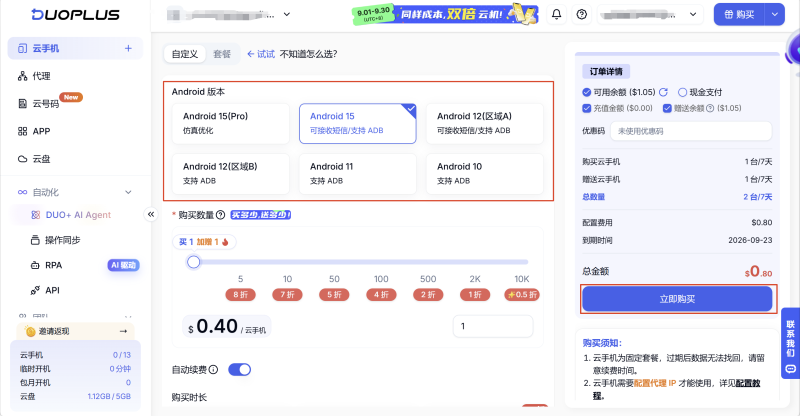
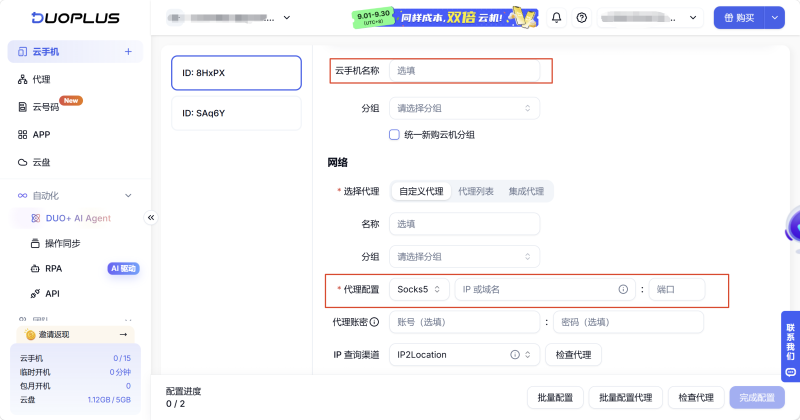
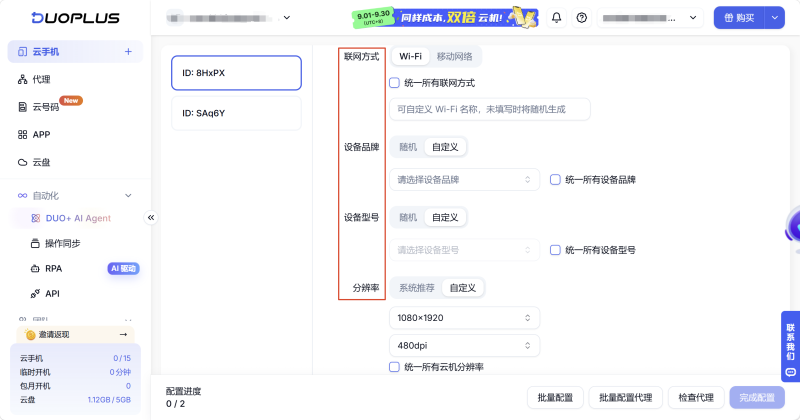
例如,可以分别创建不同配置的测试云手机、不同分辨率的测试云手机,以及登录、支付、视频播放等专项测试云手机。
为云手机设置清晰的名称后,可以快速找到对应设备。后续如果某个环境出现闪退、页面错位或功能异常,也能更快确认问题出现的具体条件。
在不同 DuoPlus 云手机中安装同一个版本的 App,并尽量保持测试条件一致,例如使用相同的测试账号、测试数据和操作流程。
操作流程:上传APP安装包 → 打开云手机 → 安装相同版本的 App → 检查运行环境
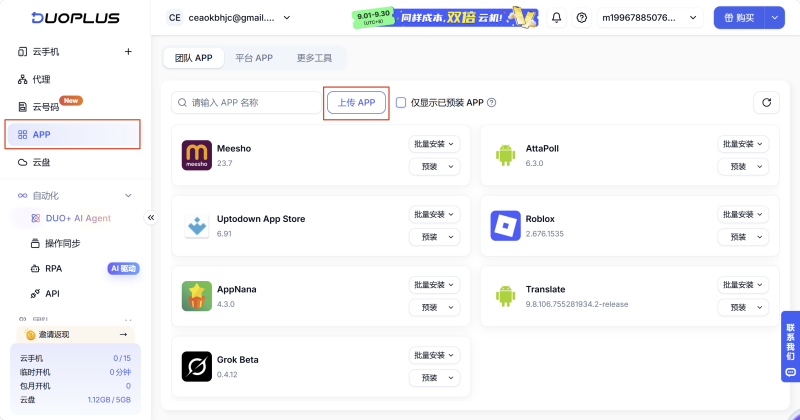
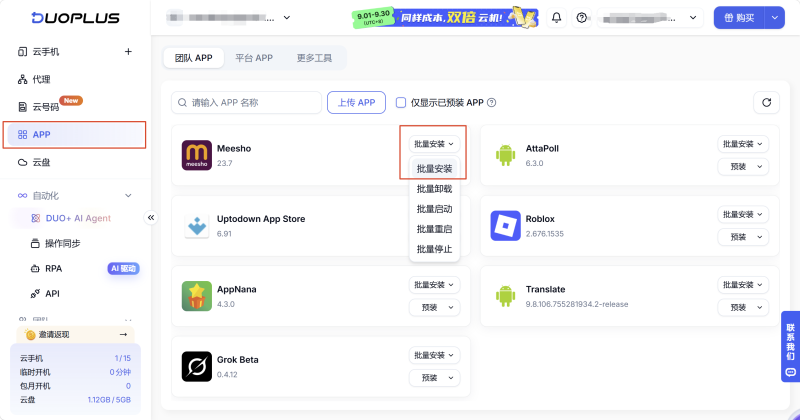
如果不同云手机使用了不同的 App 版本,测试结果可能无法直接比较。因此,测试时应记录 App 版本、Android 版本、设备配置和网络环境,确保出现问题后能够准确复现。
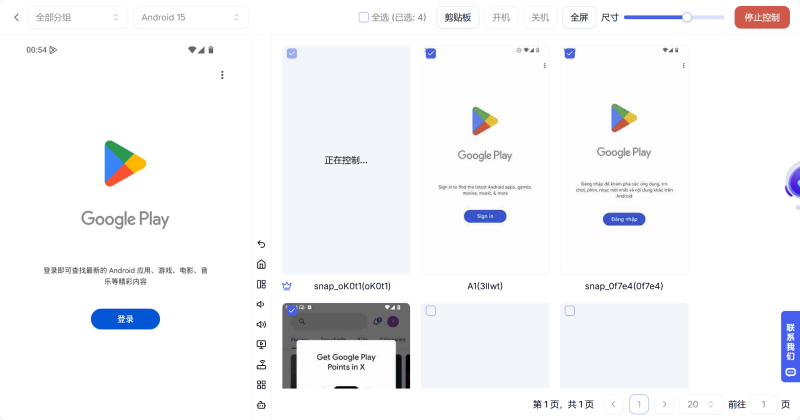
完成环境准备后,为不同云手机执行相同的测试用例,避免因操作步骤不同而影响测试结果。
操作流程:启动云手机 → 打开 App → 手动/自动执行测试操作 → 对比不同环境的运行表现
如果需要同时测试多个环境,可以通过 DuoPlus 集中查看和管理多台云手机,减少逐台准备和切换设备的时间。
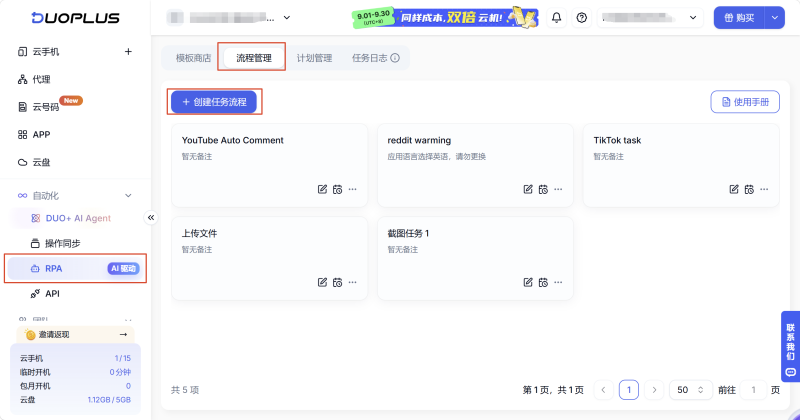
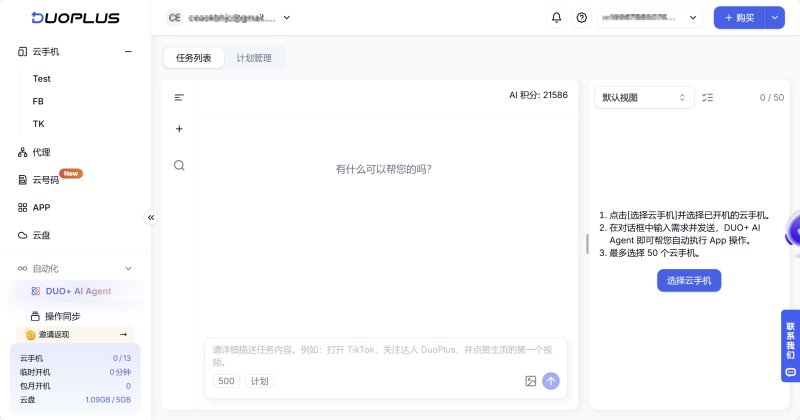
DuoPlus 还可以结合 RPA 和 AI Agent功能,将重复性的操作流程进行自动化 处理,例如,按照预设步骤依次打开 App、完成登录、进入指定页面、执行功能操作,再记录不同云手机中的运行结果。
当 App 在某台云手机中出现闪退、卡顿、页面错位或功能异常时,应记录对应的测试环境、操作步骤以及问题截图或录屏。这样可以帮助开发人员快速了解问题出现的条件,并在相同环境中进行复现。
问题修复后,无需重新配置测试设备,可以直接复用原来的 DuoPlus 云手机环境,重新安装修复后的 App 版本,再按照之前的操作步骤进行验证。
同时,也可以在其他 Android 环境中重复检查,确认修复没有引起新的兼容性问题。通过保留问题设备、统一记录测试结果和重复执行测试流程,可以让兼容性问题的定位、修复与验证更加连贯。
Android 多机型兼容性测试需要检查不同 Android 版本、设备配置、屏幕尺寸、系统设置和网络环境下的实际表现。
Android 多机型兼容性测试通常有三种方案,它们有各自的适用范围:实体 Android 手机适合验证真实硬件、发热、耗电和设备性能;Android 模拟器适合开发阶段的快速调试;云手机则更适合创建和管理多个独立 Android 环境,进行重复测试、版本回归和问题复现。
对于需要覆盖多种 Android 设备的 App 项目,可以先通过模拟器完成基础调试,再使用云手机进行多环境测试,最后结合实体手机验证硬件相关功能。这样能够扩大测试覆盖范围,减少设备准备和管理成本,也有助于在 App 正式发布前发现兼容性问题。
不一定。测试范围应根据 App 的目标用户、市场占比、最低支持版本和核心功能确定。通常可以选择具有代表性的 Android 版本、设备配置和屏幕环境,不需要盲目覆盖所有品牌和型号。
可以先检查页面是否使用了固定尺寸、固定位置或不适合不同屏幕的布局方式,再在不同分辨率和屏幕比例下重复测试。对于输入框、弹窗、图片、视频和横竖屏页面,应优先检查是否存在遮挡、裁切或错位。
可以重点观察 App 启动速度、页面加载、图片和视频处理、内存占用、后台切换以及长时间运行后的表现。如果问题只在低配置环境出现,还需要进一步确认是否与资源过大、内存管理或后台任务有关。
云手机可以用于基础的运行稳定性、加载表现和多环境对比,但不能完全代表实体手机的真实性能。发热、耗电、芯片性能、真实触控和部分硬件调用,仍需要通过实体设备验证。
Telegram 是许多用户进行日常沟通、加入社群和开展海外业务时使用的即时通讯工具,但账号登录与绑定的手机号码密切相关。当原手机号停用、临时接码号码无法再次使用,或者更换设备后收不到验证码时,用户可能无法重新登录账号。有些用户仍然在旧设备 …
在 X(原 Twitter)上发布帖子后,如果互动量突然下降、账号无法通过搜索找到,或者新发布的内容没有出现在搜索结果中,很多用户会怀疑账号遭遇了 Shadowban(影子封禁)。 但这些现象并不一定意味着你的 X 账号受到处罚。搜索排序、 …

海外社媒运营往往涉及内容发布、账号维护、项目协作和人员交接等多个环节。在管理多个社媒账号时,运营团队不仅需要整理云手机,还需要明确不同成员可以使用哪些后台功能、访问哪些设备。若权限分配不清晰,可能增加设备误操作和项目交接的难度。 …