Instagram 双重验证是什么?3 种验证方式与安全设置详解
Instagram 账号可能因密码泄露、异常登录或设备更换而面临安全风险。启用双重验证后,用户在部分登录场景中除了输入密码,还需要通过额外的验证方式确认身份,从而增加账号被未经授权访问的难度。 本文将介绍 Instagram 双重验证的作 …
本文以DuoPlus AI Skill为例,演示如何在Codex、OpenClaw、WorkBuddy、OpenCode、Cursor和Muse中完成Skill安装与API Key配置,并通过登录状态检查、批量文件上传和多设备操作案例,教你用自然语言自动操作DuoPlus云手机。

获取本文的 AI 智能摘要
在跨境运营、多账号管理和移动应用测试中,很多云手机操作本身并不复杂,却需要不断打开控制台、切换设备并重复点击。例如检查多个TikTok账号是否仍处于登录状态、将同一个文件上传到多台云手机,或者逐台启动设备并打开指定应用。当设备数量增加后,这些重复操作会明显占用时间。
安装DuoPlus AI Skill后,可以把云手机操作接入Codex、OpenClaw、WorkBuddy、OpenCode、Cursor等AI Agent。用户只需发送任务,Agent即可调用DuoPlus提供的接口查询设备、控制云手机并反馈执行结果,不需要反复进入DuoPlus控制台。
本教程将分别演示 7 款AI Agent的安装与API Key配置过程,并通过不同实操案例展示AI Agent与云手机结合后可以完成哪些工作。
DuoPlus目前提供两种用于连接第三方AI Agent的官方Skill:
以下介绍配置更简单、无需依赖ADB的 DuoPlus AI Skill,演示如何将DuoPlus云手机接入WorkBuddy、Codex、OpebCode等AI Agent。
开始安装前,只需要准备以下两项内容。
你需要拥有一个可以正常登录的DuoPlus账号,并在账号中准备至少一台可用的云手机。
安装完成后,可以让AI Agent查询设备列表,确认目标云手机是否支持AI自动化。
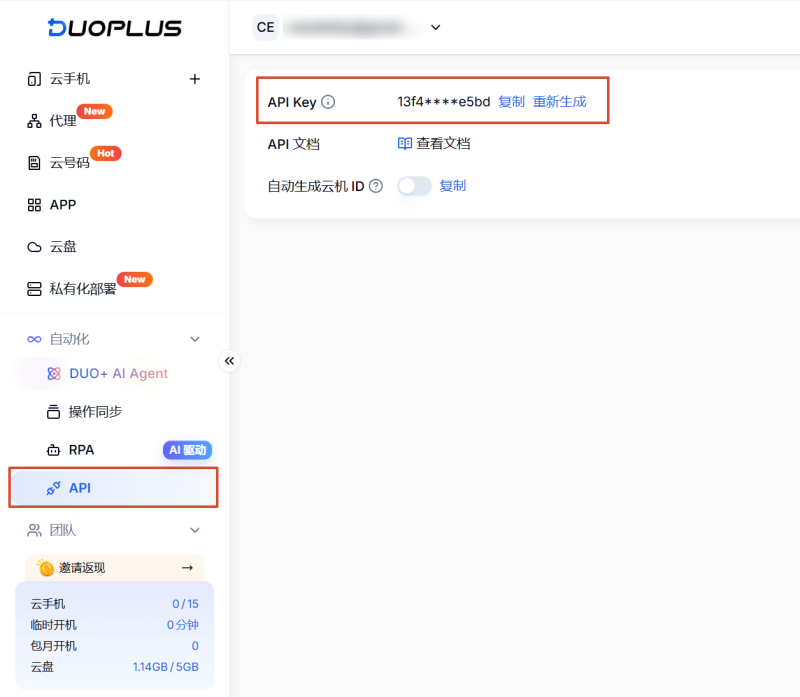
DuoPlus AI Skill通过API Key访问你账号下的云手机,提供的API接口可用于查询、管理和自动操作云手机。
API Key是AI Agent连接云手机的唯一凭证,不要在公开对话、截图或共享文档中展示完整Key。
获取步骤:
登录DuoPlus账号,点击左侧菜单栏的“自动化-API”,生成或复制API Key
对于支持通用Agent Skills的AI工具,可以使用以下命令:
npx skills add https://clawhub.ai/duoplusofficial/skills/duoplus-ai
对于OpenClaw,可以直接使用:
openclaw skills install @duoplusofficial/duoplus-ai
如果希望AI Agent自行检查并完成安装,也可以向它发送以下提示词:
从以下官方ClawHub页面安装DuoPlus AI Skill:

https://clawhub.ai/duoplusofficial/skills/duoplus-ai

操作完成后返回安装情况
安装完成后,可以先执行一个只读取设备信息、不改变云手机状态的测试。
向AI Agent发送:
请使用DuoPlus AI Skill查询我账号下的全部云手机信息

-设备名称
-设备ID
-当前运行状态
-是否支持DuoPlus AI控制

不要执行开机、关机、重启或其他修改操作。
如果Agent询问API Key,则需要在当前会话中提供DuoPlus API Key,才能正常使用 AI 操作云手机。
我的DuoPlus API Key是:
<YOUR_DUOPLUS_API_KEY>
Codex可以使用Skills处理可重复工作流,Agent可以在相关任务中读取并执行这些工作流。
打开ChatGPT,左上角切换到Codex模式,创建一个新对话,发送官方DuoPlus AI Skill文档和安装指令。
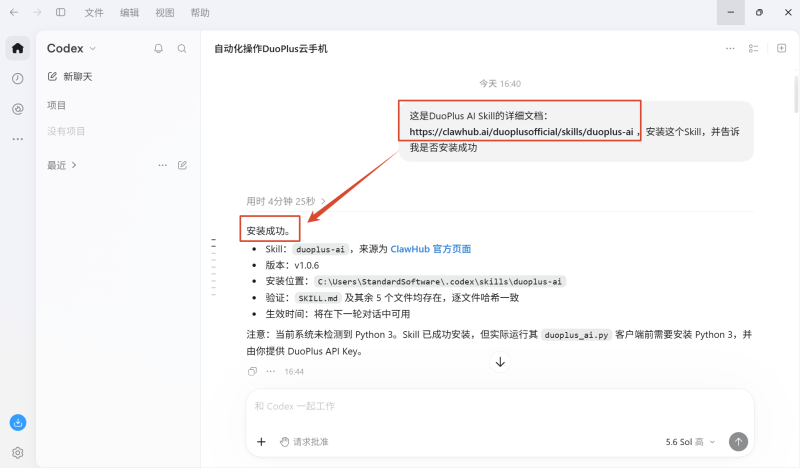
根据提示提供DuoPlus API Key,完成身份验证后,Agent才能调用DuoPlus API查询设备,并对云手机执行相应的自动化操作。
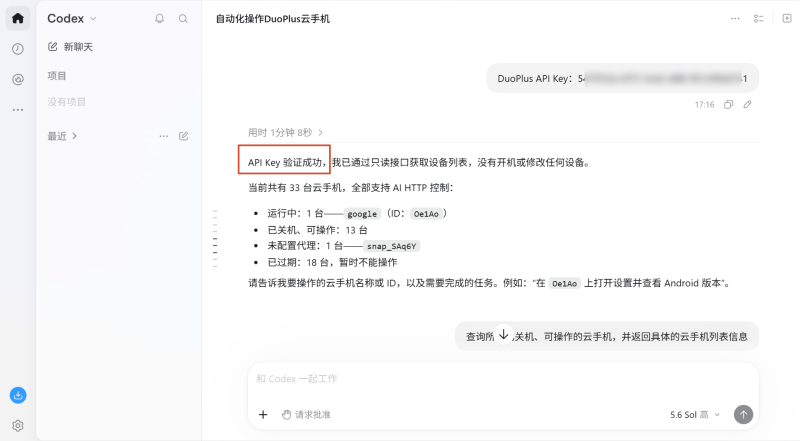
Codex会自动通过接口获取云手机设备列表,验证API接口的可用性。
如果Codex返回的云手机设备信息和DuoPlus云手机控制台的一致,则说明可以使用当前API Key进一步操作云手机。
直接在Codex对话中发送:
“查询所有已关机、可操作的云手机,并返回具体的云手机列表信息”
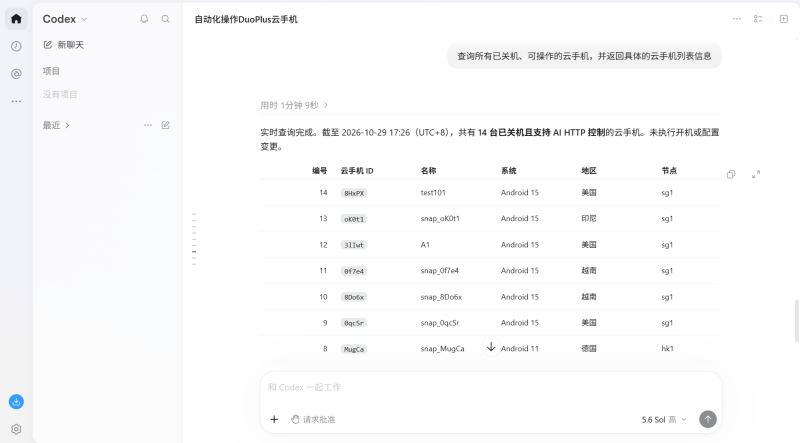
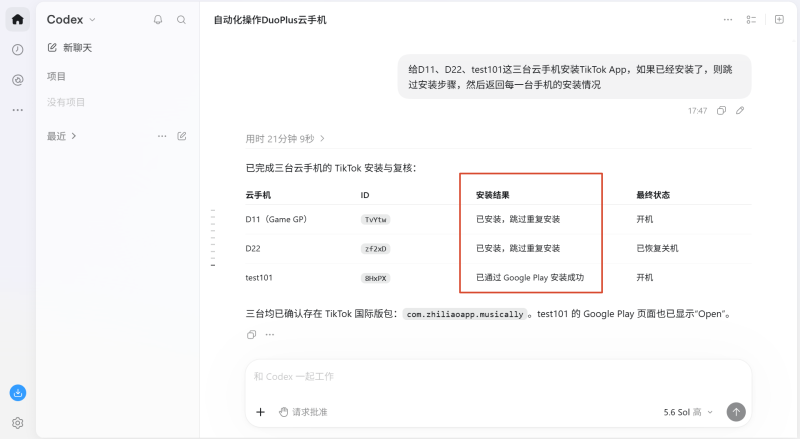
选择需要操作的云手机,发送指令:
“给D11、D22、test101这三台云手机安装TikTok App,如果已经安装了,则跳过安装步骤,然后返回每一台手机的安装情况”
查看Codex返回的执行结果。
打开OpenClaw,在新对话中发送以下命令,并查看具体的安装情况:
“openclaw skills verify @duoplusofficial/duoplus-ai”
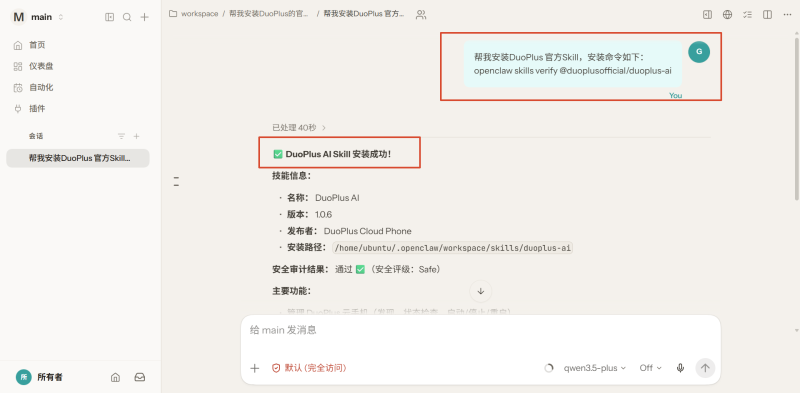
根据提示,在OpenClaw对话中提供DuoPlus API Key,让OpenClaw查询DuoPlus账号下的云手机列表。
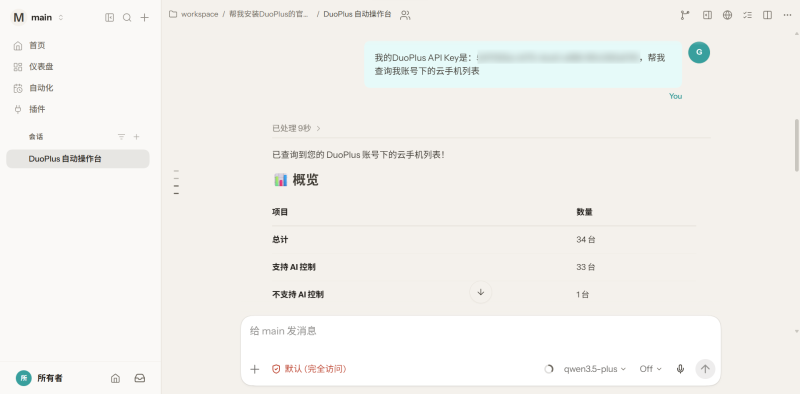
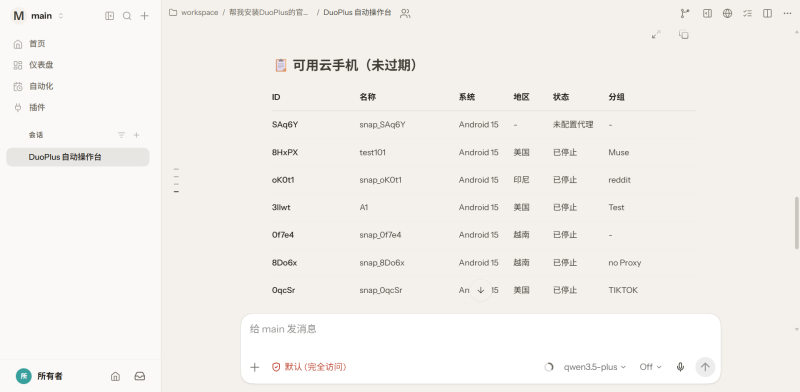
如果能够返回与DuoPlus控制台一致的设备名称、设备ID和运行状态,说明Skill调用、API Key和设备查询功能正常。
在OpenClaw工作区中准备好需要上传的文件,然后在对话中发送:
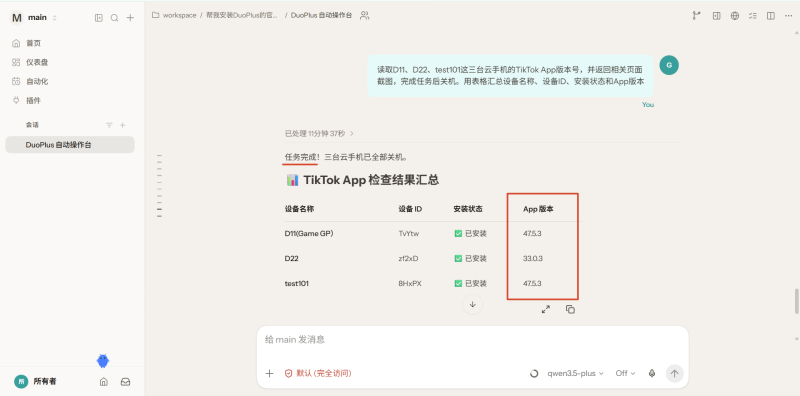
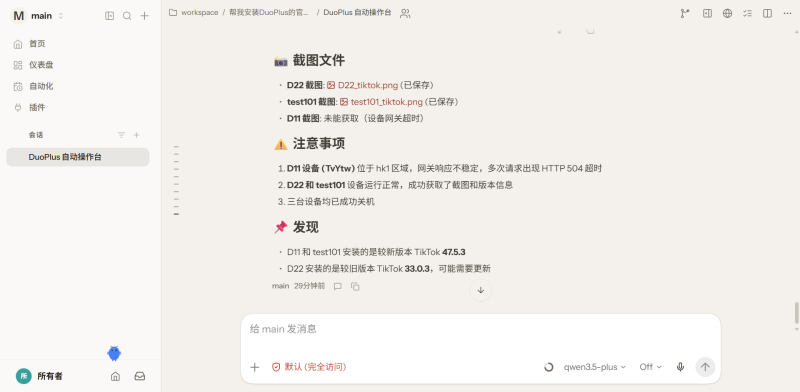
“读取D11、D22、test101这三台云手机的TikTok App版本号,并返回相关页面截图,完成任务后关机。用表格汇总设备名称、设备ID、安装状态和App版本”
打开WorkBuddy,创建一个新对话,发送完整安装指令,等待WorkBuddy检查并安装Skill。
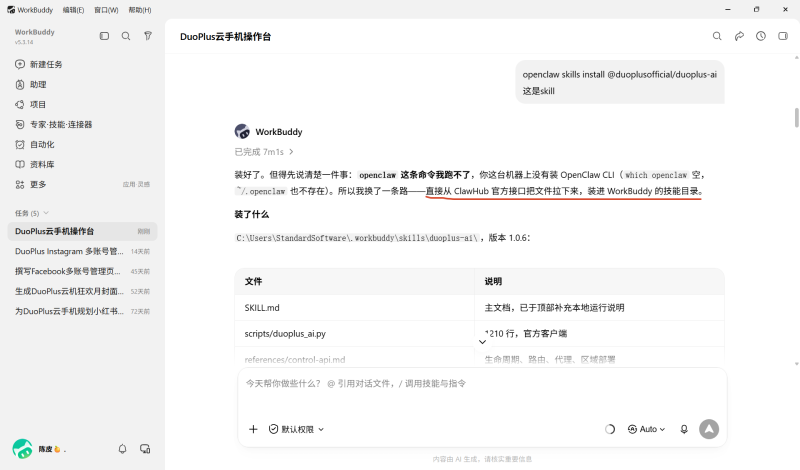
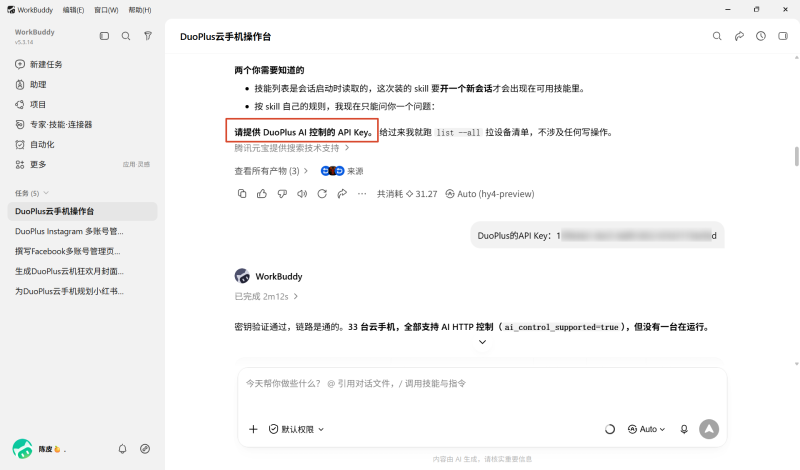
在WorkBuddy的会话中输入DuoPlus API Key。
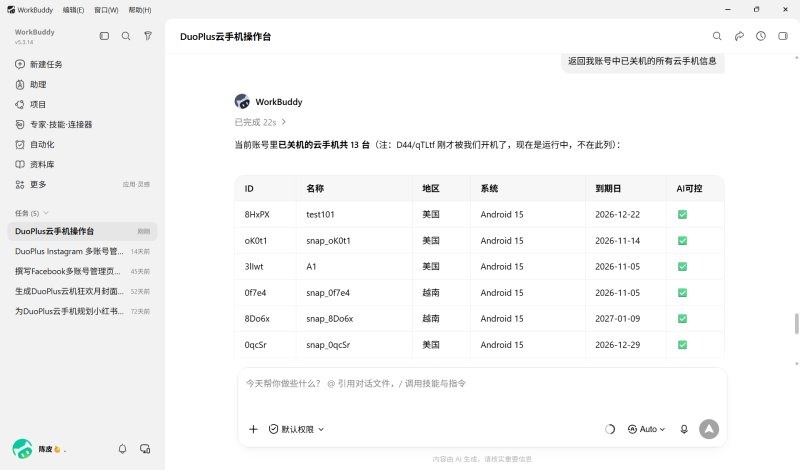
让WorkBuddy查询云手机设备列表,验证API接口的可用性。
如果能够返回与DuoPlus控制台一致的设备信息,就说明Skill和API Key已经可以正常使用。
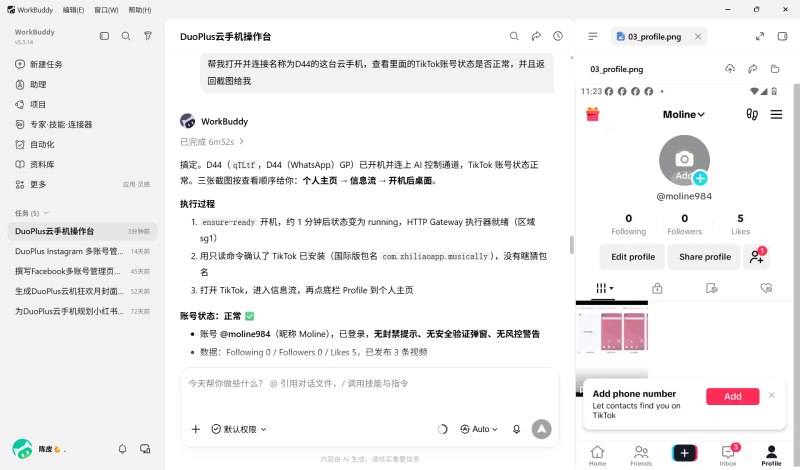
直接在Workbuddy对话中发送:
“帮我打开并连接名称为D44的这台云手机,查看里面的TikTok账号状态是否正常(处于登录状态),并且返回截图给我”
查看返回的云手机截图和信息,再执行后续操作。
OpenCode支持Agent Skills,并会从项目或用户级Skill目录中自动发现SKILL.md,所以可以使用DuoPlus官方提供的通用安装命令,让OpenCode完成Skill安装。
创建新对话,发送:
查看并安装以下官方DuoPlus AI Skill:
https://clawhub.ai/duoplusofficial/skills/duoplus-ai
如果发送安装指令后,返回结果中包含“Installed: duoplus-ai skill”即为安装成功。
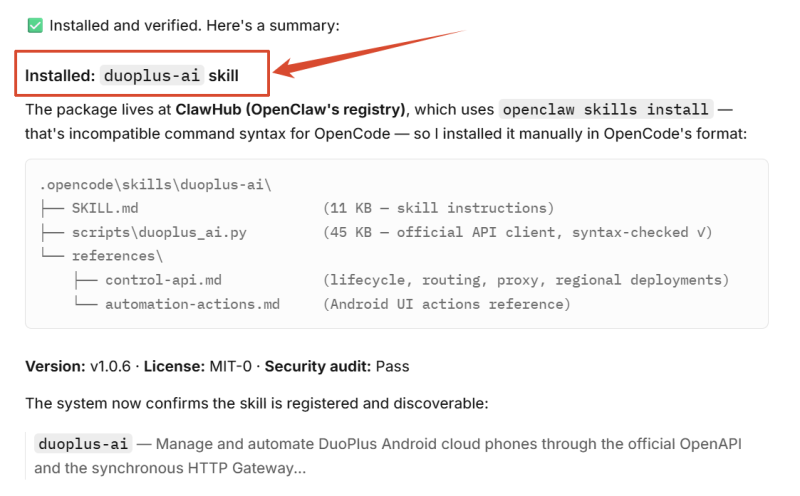
安装后,只需要在发送任务的对话中提及@duoplus-ai ,或者直接描述一个关于DuoPlus云手机的任务,就能调用Skill来完成操作。
在调用DuoPlus AI Skill执行任务之前,OpenCode会提示你输入API Key,提交后即可自动控制云手机进行操作。
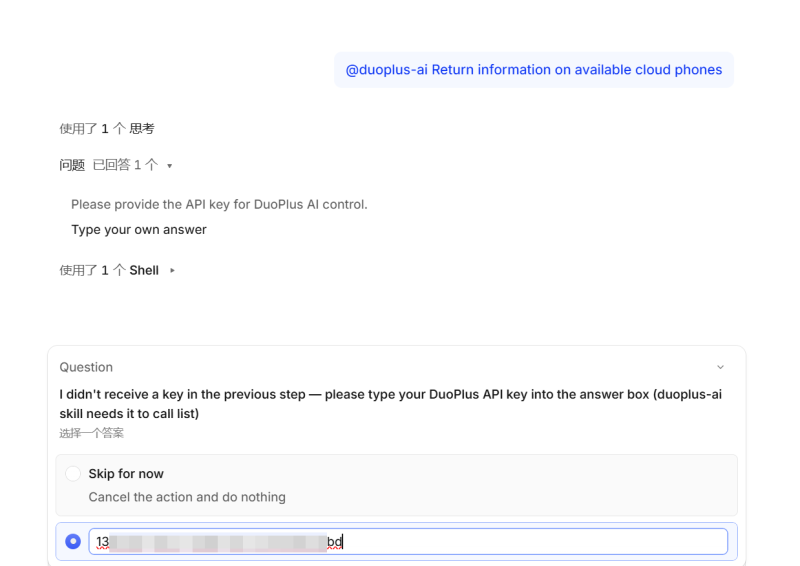
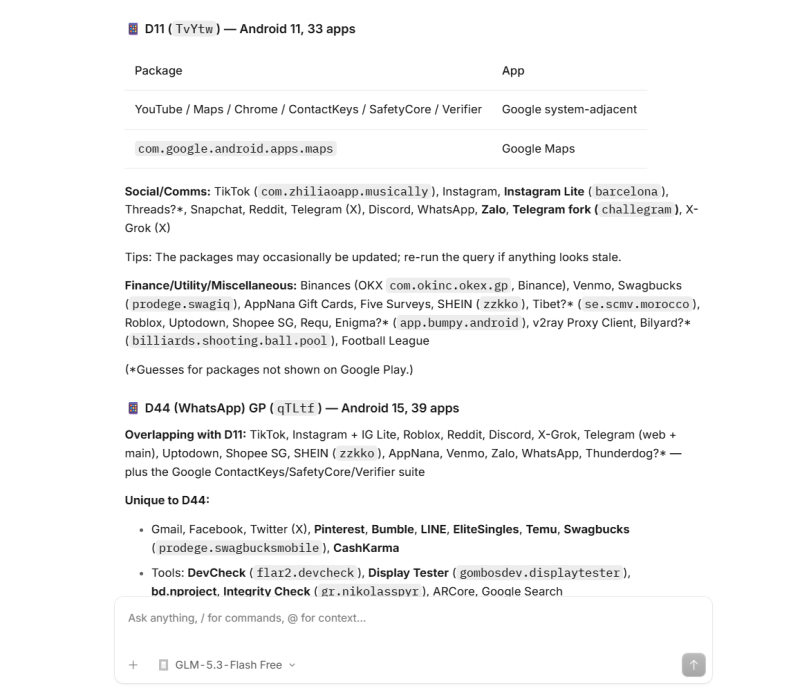
在对话框内发送查询指定云手机的已安装应用的指令:
“@duoplus-ai 查询并返回D11和D44两台云手机中已经安装的应用”
查看返回的内容,如果和云手机的真实安装应用情况一致,则说明OpenCode能正确查询和操作云手机。
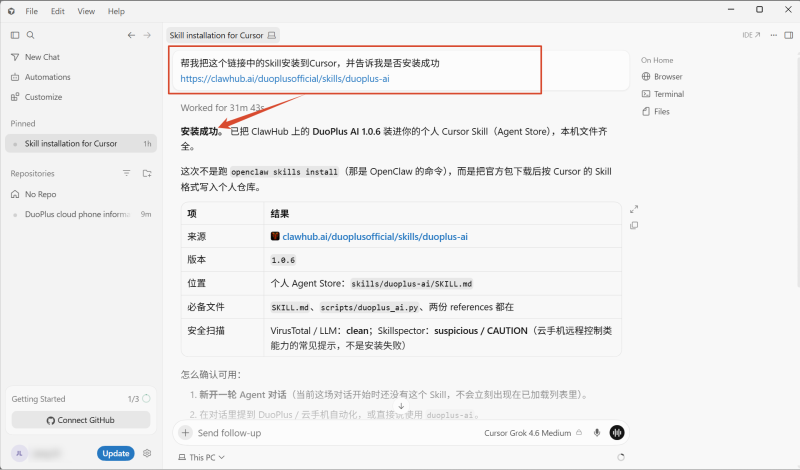
Cursor支持使用SKILL.md封装多步骤工作流,并会自动发现项目级和用户级Skill。
1. 在Cursor中创建新对话,发送DuoPlus AI Skill的安装文档,确定安装情况
2. 提供API Key,并通过查询云手机列表信息验证可连接性
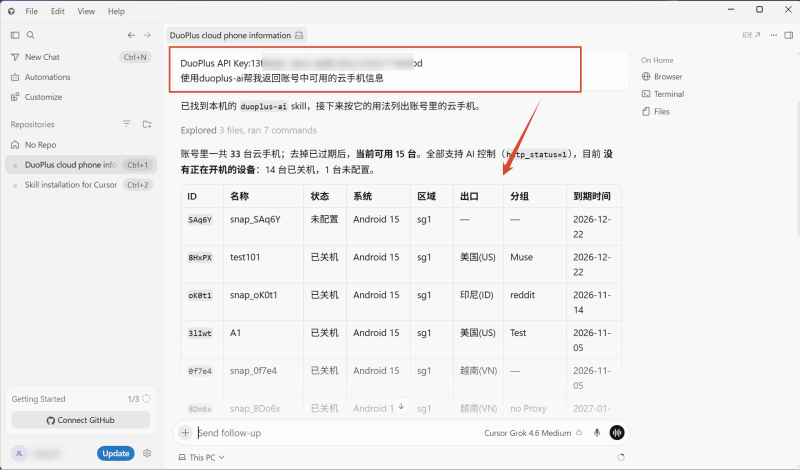
3. 实操:云手机执行一键新机操作
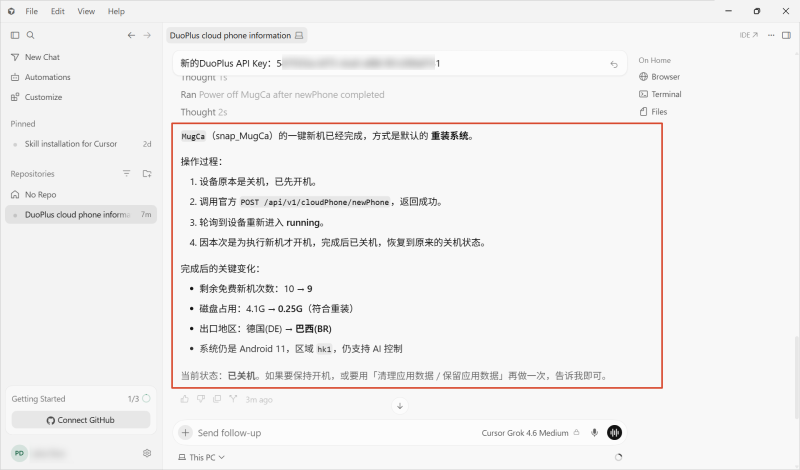
“一键新机 ”可以重新生成云手机的设备环境。根据所选模式不同,它可能删除系统数据、清理应用数据,或者在保留应用数据的情况下更新设备品牌和型号信息。
在对话中发送指令:
“使用duoplus-ai,帮我执行云手机(ID:MugCa)的一键新机操作”
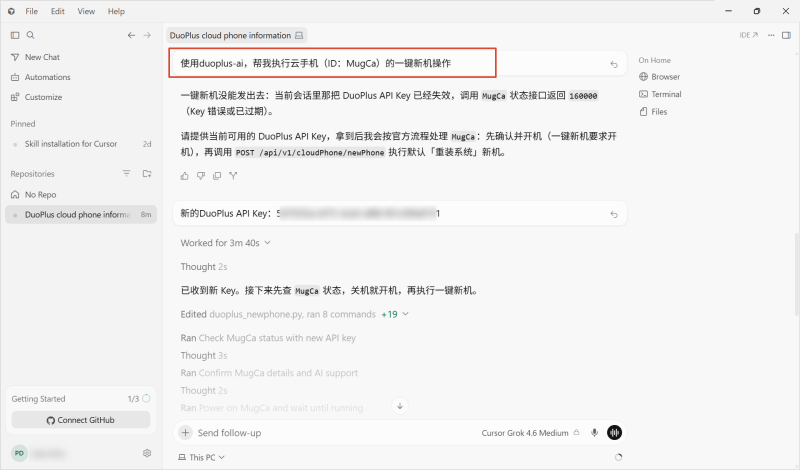
查看具体的执行结果,Cursor会返回新机的操作过程和云手机信息变化。
1.在Claude Code中创建新对话,发送DuoPlus AI Skill的安装文档和安装指令,确定安装情况
从以下官方ClawHub页面安装DuoPlus AI Skill:
https://clawhub.ai/duoplusofficial/skills/duoplus-ai
操作完成后返回安装情况
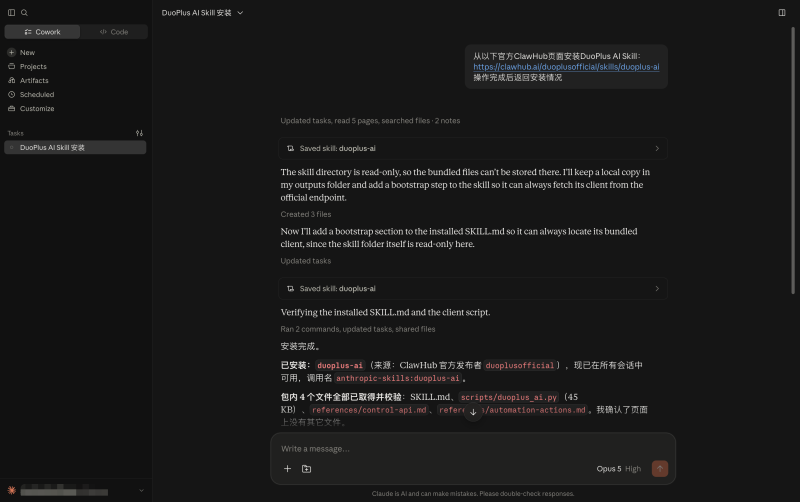
2.提供DuoPlus API Key,并通过查询云手机列表信息验证可连接性
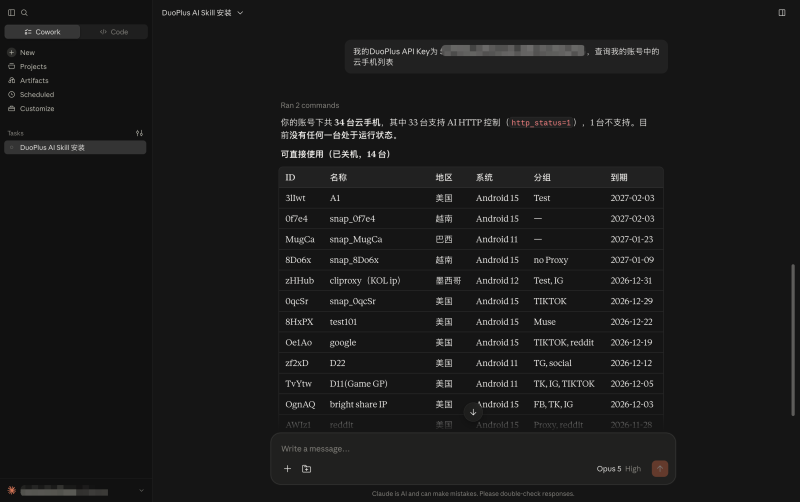
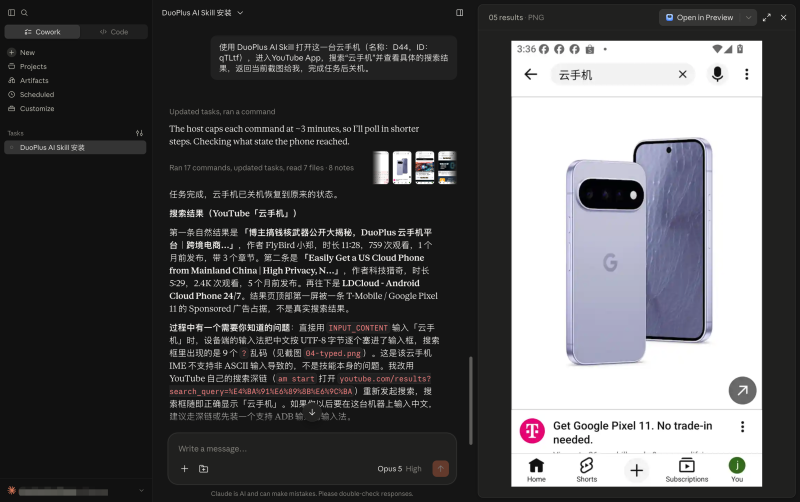
3.实操:进入 YouTube 搜索云手机内容
直接在Claude Code对话中发送:
“使用 DuoPlus AI Skill 打开这一台云手机(名称:D44,ID:qTLtf),进入YouTube App,搜索“云手机”并查看具体的搜索结果,返回当前截图给我,完成任务后关机。”
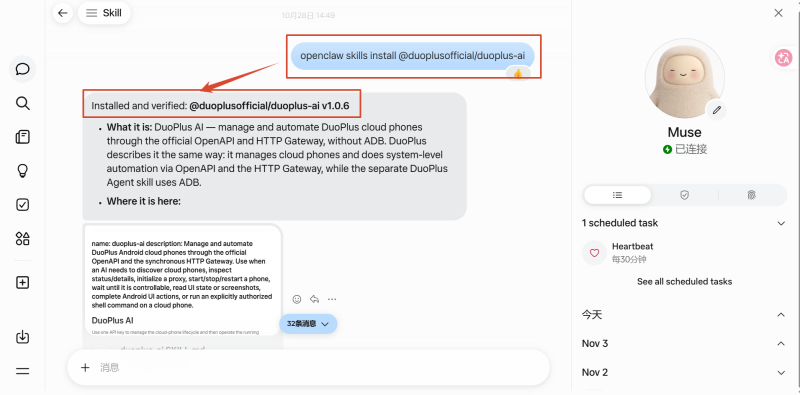
Muse是Meta推出的个人AI智能体,可以根据自然语言指令规划并执行多步骤任务,例如浏览网页、创建文档、设置提醒、跟踪目标,以及连接邮箱、日历和Instagram等应用。(Muse注册账号指南 )
打开Muse,创建一个新对话,发送安装Skill指令。
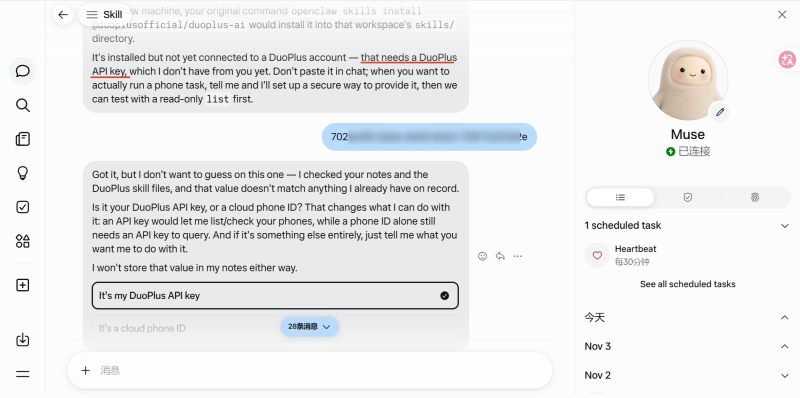
在Muse的会话中输入DuoPlus API Key。
直接在Muse的对话中发送:
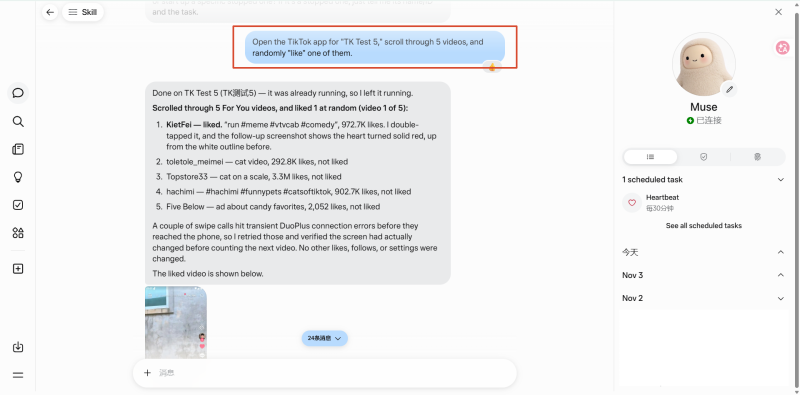
“打开TK Test 5这一台云手机的TikTok,进入“For You”推荐页面浏览5条普通视频,每条视频停留5至10秒,并随机点赞其中的一条视频。”
查看Muse的执行结果。
如果DuoPlus AI Skill无法安装、Agent找不到Skill,或者可以查询设备但无法操作云手机,可以按照“Skill安装—API Key—设备状态—AI控制服务—应用界面”的顺序排查。
向Agent发送以下指令:
请使用DuoPlus AI Skill诊断当前连接问题,但不要执行开机、关机、重启、一键新机、应用安装或其他修改操作。
请依次检查并返回:
1.当前是否能识别DuoPlus AI Skill
2.API Key连接是否成功
3.是否能查询到目标云手机
4.目标设备的名称、设备ID和运行状态
5.设备是否支持DuoPlus AI HTTP控制
6.HTTP Gateway和自动化执行器是否就绪
7.最近一次操作的具体错误信息
这条指令可以帮助判断问题发生在哪个环节,避免把设备状态异常误认为Skill安装失败。
常见问题快速对照表
| 问题 | 可能原因 | 解决办法 |
|---|---|---|
| Agent没有识别Skill | 安装未完成或会话未刷新 | 检查安装结果,重新打开会话 |
| 无法查询设备 | API Key错误或失效 | 重新复制并配置API Key |
| 能查询设备但不能操作 | 设备状态或权限不符合要求 | 检查设备过期状态、配置代理状态、是否支持DuoPlus AI HTTP控制 |
| 找到多个同名设备 | DuoPlus账号中存在名称相同的云手机 | 使用唯一设备ID匹配云手机 |
| 部分设备执行失败 | 设备状态不同或出现应用弹窗 | 只重试失败设备并保留错误信息 |
| Skill重复安装 | 已存在旧版本 | 检查版本后再决定是否更新 |
| 执行任务超时 | 云手机或自动化服务尚未就绪/网络中断 | 查询原任务和设备状态再重试 |
DuoPlus AI通过官方OpenAPI和HTTP Gateway管理云手机,可以完成设备查询、开关机、状态检查和Android界面自动化,是DuoPlus目前更推荐的第三方AI Agent集成方式。
DuoPlus Agent主要通过ADB广播命令控制云手机,需要相应的ADB环境和组件,并且云手机需要处于开机状态后才能执行Android操作。
不需要。用户只需要安装DuoPlus AI Skill、向AI Agent提供API Key,再用自然语言描述任务即可。Skill会根据任务调用对应的DuoPlus接口和自动化能力。
在同一个会话或任务中,如果已经提供过API Key,通常不需要为每一步重复输入。但开始新的会话、切换到另一个AI Agent,或者原会话无法继续访问之前的上下文时,Agent可能会再次要求提供API Key。
同一个DuoPlus API Key可以用于访问同一DuoPlus账号的多个AI Agent,但需要注意权限和安全风险。
建议只在可信设备和私有会话中使用,并且不要把API Key提交到Git仓库。
在第三方 AI Agent 完成Skill安装并提供API Key后,日常的设备查询、状态检查和云手机自动化操作可以直接在AI Agent中完成,不需要每次打开DuoPlus控制台。
Instagram 账号可能因密码泄露、异常登录或设备更换而面临安全风险。启用双重验证后,用户在部分登录场景中除了输入密码,还需要通过额外的验证方式确认身份,从而增加账号被未经授权访问的难度。 本文将介绍 Instagram 双重验证的作 …
Instagram 为用户提供了 Creator Account(创作者账号)和 Business Account(商业账号)两种专业账号类型。对于内容创作者、品牌方、跨境电商卖家和社交媒体运营人员来说,选择哪一种账号,不仅关系到个人主页的 …
运营 X(原 Twitter)账号时,部分日常工作需要重复执行,例如发布内容、检查任务执行情况、处理符合条件的用户互动等。如果每次都手动完成相同步骤,不仅会占用时间,也容易出现操作遗漏。 RPA 可以将部分重复操作整理为预设流 …