云手机运行海外App稳定吗?实测DuoPlus云手机设备仿真能力
随着跨境业务规模扩大,越来越多团队开始使用云手机管理TikTok、Facebook、Instagram等海外App账号。 相比采购和维护大量实体手机,云手机可以通过电脑远程操作,并集中完成设备创建、环境配置、素材上传、团队协作和自动化任务, …
本文介绍 Telegram 一对一视频通话和群组通话功能,讲解手机及电脑端的使用方法、屏幕共享设置,以及摄像头、麦克风和网络异常等常见问题的解决办法。

获取本文的 AI 智能摘要
Telegram 不仅支持文字消息和文件传输,也提供语音通话和视频通话功能。用户可以通过一对一视频通话与联系人交流,也可以在群组中发起视频聊天,或通过屏幕共享进行远程演示,可在 Android、iPhone 和电脑端使用。不同通话形式在使用场景和操作方式上有所区别。
本文将介绍 Telegram 视频通话的主要类型、发起方法及常见问题的解决办法,并说明如何借助云手机管理 Telegram 工作账号。
Telegram 支持语音通话和视频通话。用户既可以与单个联系人进行一对一通话,也可以创建多人通话,满足日常交流、团队会议和线上讨论等不同需求。
一对一视频通话适合朋友交流、客户沟通和远程协作。通话过程中,用户可以根据实际需要开启或关闭摄像头、切换前后摄像头,也可以调整音频输出方式。
Telegram 的一对一语音和视频通话采用端到端加密机制。用户还可以通过通话界面显示的表情符号核对连接双方的加密密钥,确认通话连接是否与预期一致。
Telegram 群组支持语音聊天和视频聊天,依托已有的 Telegram 群组发起。群组管理员可以发起语音聊天,成员加入后可以保持语音参与,也可以开启摄像头参与视频交流。
群组视频通话适合多人讨论、线上活动和团队会议。除了摄像头画面,参与者还可以根据通话权限共享屏幕或视频内容。
Telegram 群组视频聊天与频道直播不同。前者主要用于群组成员之间的互动,后者更偏向向大量观众进行内容直播。
独立会议通话不需要依托已有的群组或频道,用户可以直接创建多人通话,再邀请其他参与者加入。
Telegram 在 2025 年推出了升级后的独立会议通话功能 ,支持通过通话链接或二维码邀请其他用户,也可以从正在进行的通话中添加参与者。
这种形式适合临时会议和短期协作。例如,几名同事需要临时讨论工作,但彼此并不属于同一个 Telegram 群组,就可以直接创建会议通话,不必为了通话额外建立群聊。
除了基本的语音和视频交流,Telegram 还提供了一些辅助功能:
这些功能使 Telegram 不仅适合日常视频交流,也能用于远程会议和多人协作。
Telegram 的一对一视频通话可以在移动端和桌面端使用。不同客户端的按钮位置可能略有差异,但基本流程都是先进入联系人页面,再从通话入口发起连接。
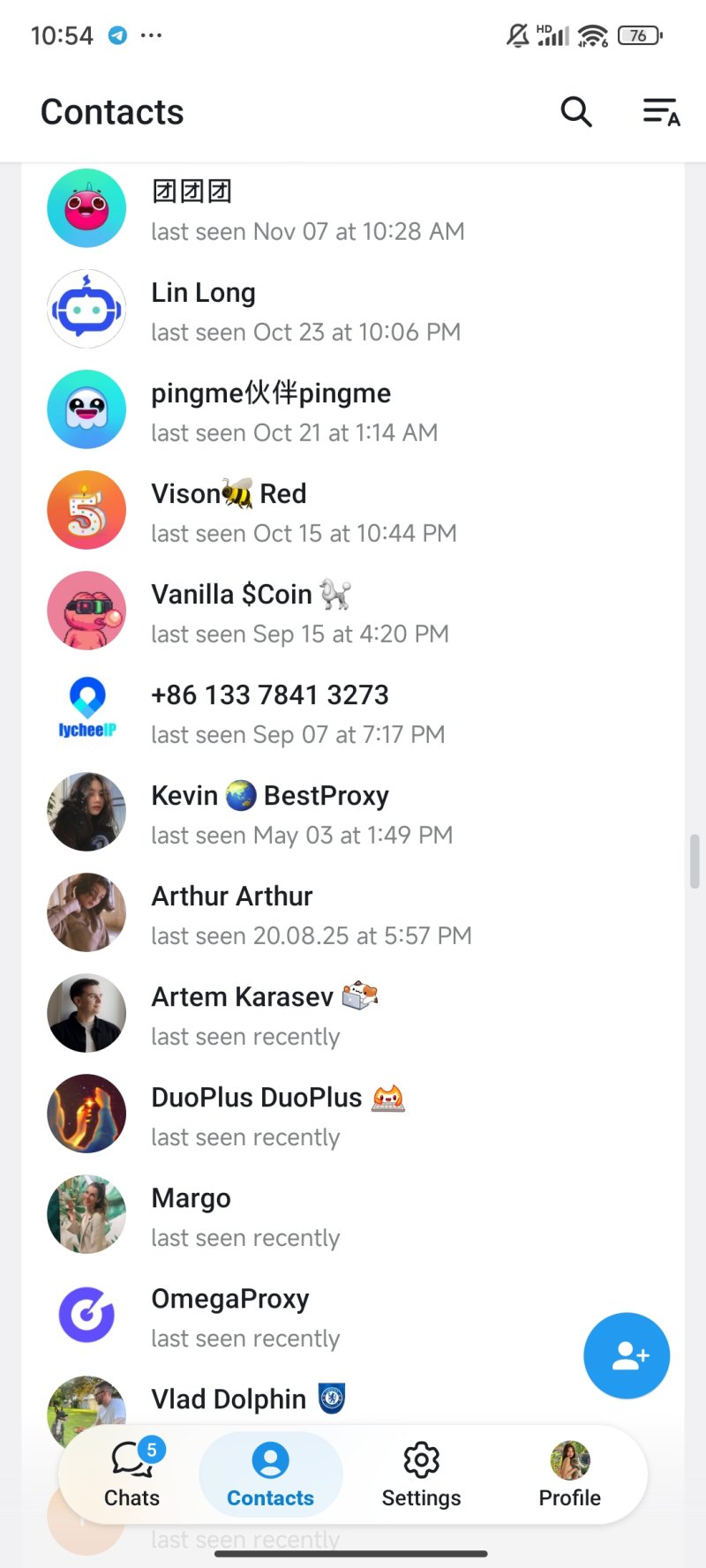
在手机上可以通过联系人资料页发起视频通话。具体步骤如下:
①打开 Telegram,进入聊天列表。找到需要联系的对象,点击进入聊天页面。
②点击页面顶部的联系人名称或头像,进入个人资料页面。
③点击视频通话图标发起视频通话。如果当前客户端先显示语音通话入口,也可以先发起语音通话,再点击通话界面中的摄像头图标开启视频。
④如果系统弹出权限请求,允许 Telegram 使用摄像头和麦克风。
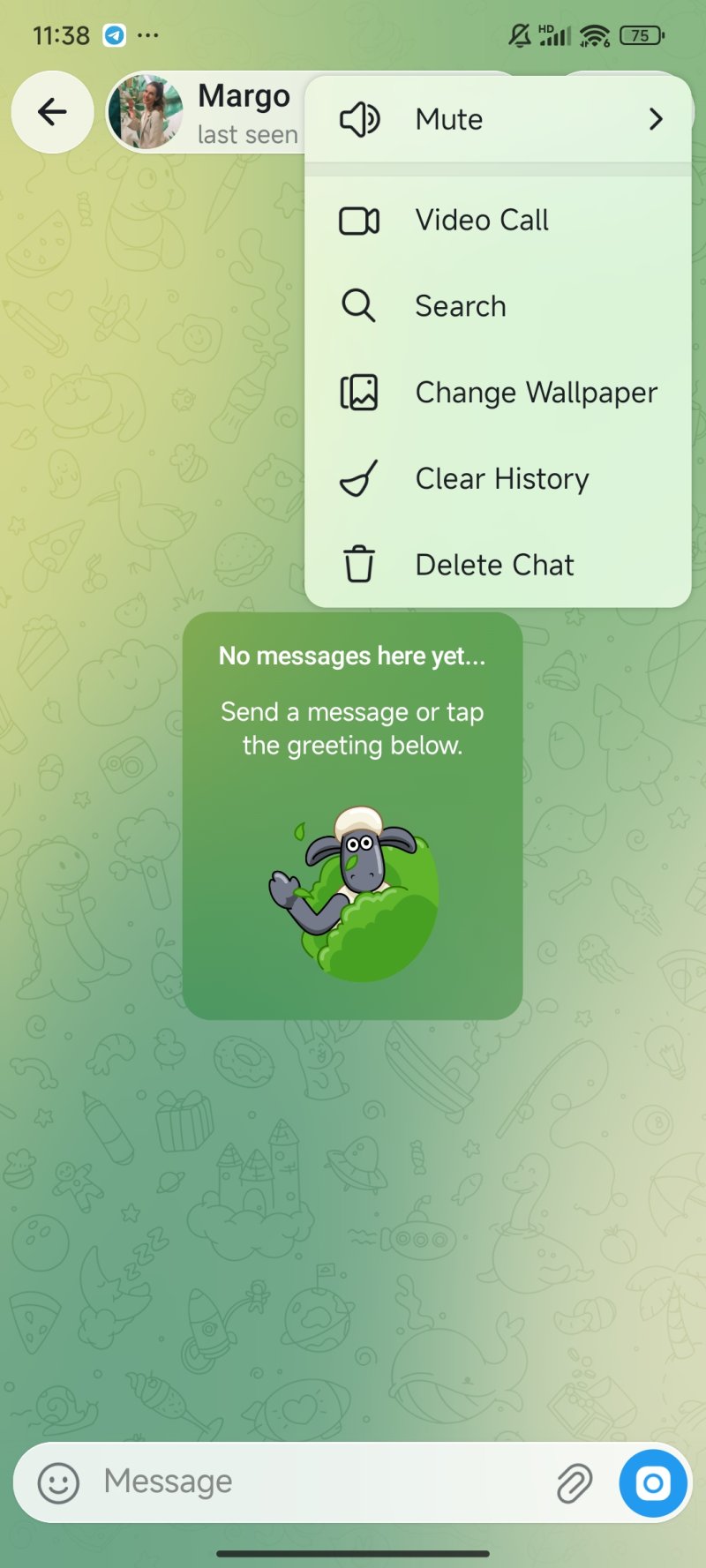
如果无法开启摄像头或麦克风,可以检查系统权限设置:
Telegram Desktop 也支持语音和视频通话,适合需要通过电脑进行远程交流的用户。
基本操作流程如下:
①打开 Telegram Desktop 并登录账号。在聊天列表中找到需要联系的对象。
②进入聊天页面,点击联系人资料或通话入口。
③发起通话后,根据界面提示开启摄像头和麦克风。
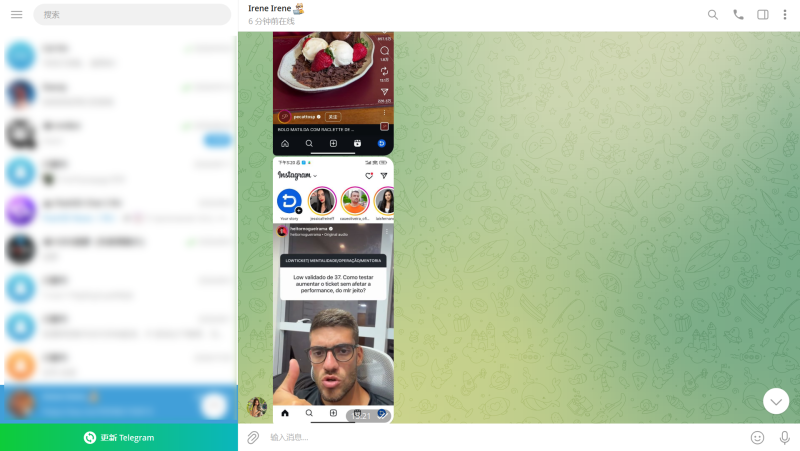
如果设备没有画面或声音,检查电脑系统的隐私设置,确认 Telegram 已获得相应权限。
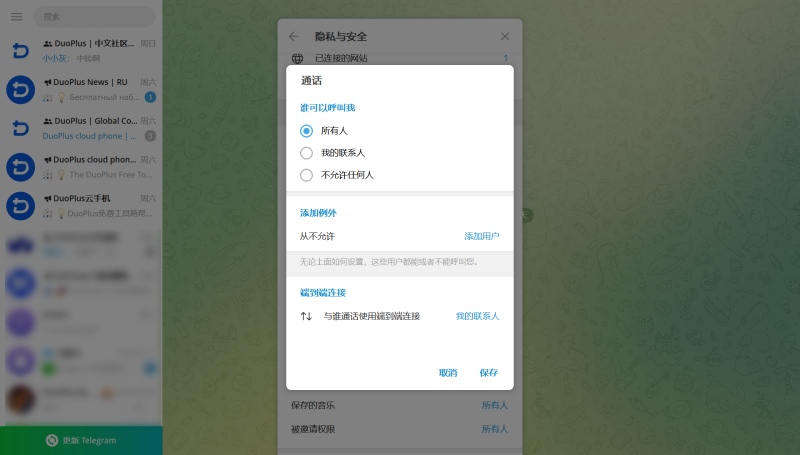
电脑端还可以根据客户端支持情况选择音频输入和输出设备。例如,使用外接摄像头或耳机时,应确认系统已经正确识别设备,并将其设置为当前通话设备。
Telegram 提供两种多人通话形式:群组视频聊天,以及不需要创建群组的独立会议通话。两者都支持多人参与,但在发起方式和使用场景上有所不同。
| 对比维度 | 群组视频聊天 | 独立会议通话 |
|---|---|---|
| 是否需要群组 | 依托已有群组 | 不需要创建群组 |
| 发起方式 | 由具备相应权限的群组管理员启动 | 从现有通话或会议入口创建 |
| 邀请方式 | 群组成员加入通话,也可以分享通话入口 | 可通过通话链接或二维码邀请 |
| 主要场景 | 固定社群、项目团队和长期讨论 | 临时会议、多人交流和短期协作 |
| 通话关系 | 与群组或频道关联 | 独立于群组和频道 |
如果参与者本身就在同一个 Telegram 群组中,使用群组视频聊天通常更方便。如果只是临时邀请多人进行交流,独立会议通话可以减少创建和维护群组的步骤。
Telegram 视频通话无法正常使用,可能与客户端版本、设备权限、网络连接或通话设置有关。排查时应先确认具体表现,再逐项检查。
如果联系人页面没有显示通话入口,可以先检查以下方面:
检查后尝试关闭并重新打开聊天页面,查看通话入口是否恢复。如果问题仍然存在,可以尝试在其他已登录设备上检查同一账号的通话功能,以判断问题是否与当前客户端有关。
如果通话已经接通,但对方看不到自己的画面,通常需要检查摄像头权限和设备状态。
设置权限后关闭 Telegram 并重新打开,再次发起视频通话。
视频通话没有声音,可能是麦克风权限、音频输出设备或静音设置导致的。
可以依次检查:
如果只有自己听不到对方声音,可以重点检查音频输出设备。如果对方听不到自己的声音,则应优先检查麦克风权限和输入设备。
视频通话需要持续传输音频和视频数据,网络连接不稳定可能导致通话失败、画面延迟或声音断续。
可以尝试以下方法:
如果语音通话正常,但开启视频后明显卡顿,可以尝试关闭摄像头或屏幕共享,观察网络负载降低后通话是否恢复。
如果无法进入Telegram群组视频聊天或独立会议通话,可以从邀请方式和通话状态入手排查。
首先,确认通话是否仍在进行。如果通话已经结束,原有邀请入口可能无法继续使用。其次,检查邀请链接或二维码是否完整、有效,并确认当前账号是否具备加入对应群组或通话的权限。
如果链接可以正常打开,但无法进入通话,可以更新 Telegram 客户端,重新登录后再次尝试。若其他成员也无法加入,则需要联系通话发起者确认会议状态和邀请设置。
对于需要通过 Telegram 与不同客户沟通的团队来说,可能会使用多个工作账号分别处理客户咨询、社群交流和项目沟通。除了账号管理,不同沟通场景也可能涉及摄像头、麦克风等设备的调用。DuoPlus 云手机 提供云端 Android 设备环境,并支持摄像头及音视频输入功能,可以为相关工作流程提供设备支持。
如果团队需要使用多个 Telegram 账号对接不同客户,可以根据业务分工,为不同账号安排独立的 DuoPlus 云手机,并在对应设备中安装 Telegram。
DuoPlus 支持在电脑端远程操作云手机,用户可以通过管理后台查看和使用不同设备,不必频繁在多台实体手机之间切换。还可以根据账号的实际使用需求,配置代理信息、设备品牌型号、语言和时区等参数,方便区分不同账号对应的设备环境。
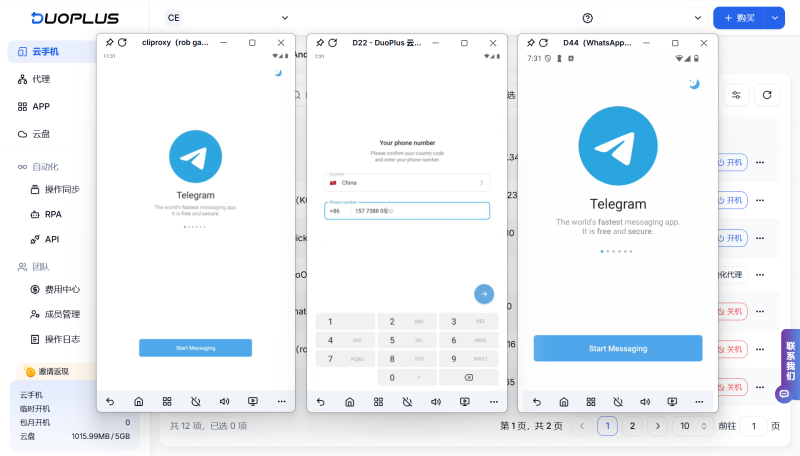
视频通话需要调用摄像头和麦克风等设备。DuoPlus 云手机支持读取用户电脑或手机的摄像头,也支持通过 OBS 虚拟摄像头和 VB-Audio 将音视频流输入云手机。
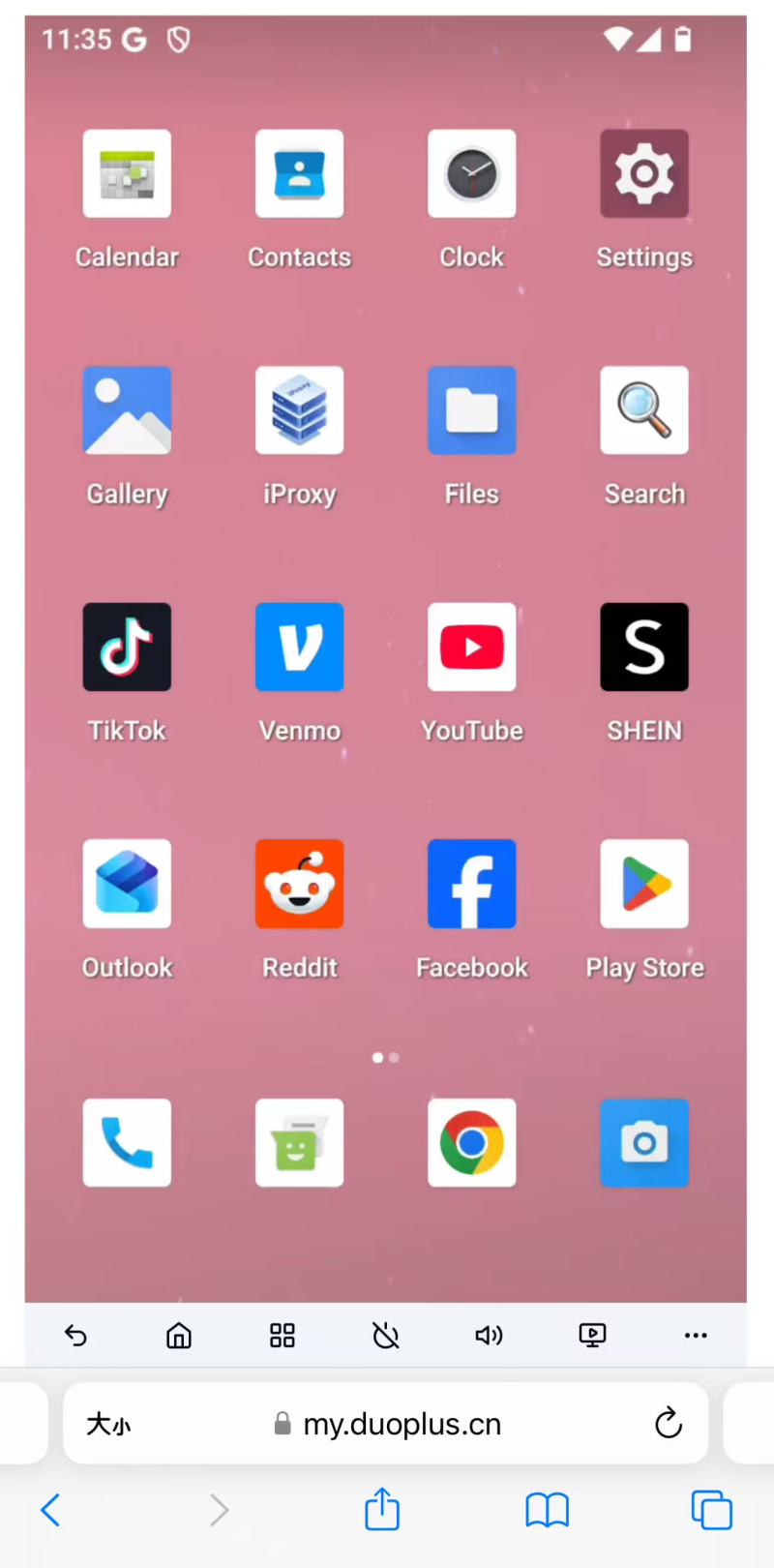
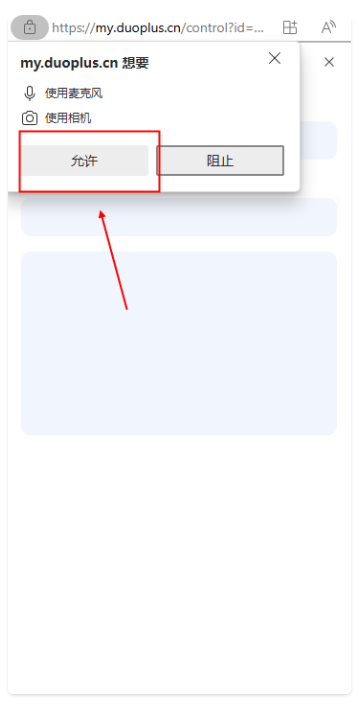
用户可以在电脑上安装 OBS 和 VB-Audio,配置视频源与音频输出;随后打开 DuoPlus 云手机操作界面中的“直播”功能,允许浏览器访问摄像头,并选择对应的音频、视频输入设备。完成设置后,云手机中的应用便可以调用相应的音视频输入源。
Telegram 提供一对一视频通话和群组视频聊天功能,用户可以通过手机或电脑与联系人进行实时沟通。实际使用过程中,摄像头和麦克风权限、网络连接以及客户端设置都可能影响通话体验,遇到问题时可以根据具体情况逐步排查。
对于需要使用多个 Telegram 工作账号的团队,DuoPlus 云手机可以提供独立的云端 Android 设备环境,方便管理不同账号。此外,DuoPlus 还支持摄像头调用及音视频输入,相关功能可用于配置云手机的音视频输入环境
通常需要。参与者需要通过 Telegram 客户端或支持相应通话功能的入口加入通话。
可以。通话过程中关闭摄像头后,仍然可以继续进行语音交流。
可以。Telegram 支持通过公开用户名查找其他用户,不需要提前知道对方的手机号码。找到对方并建立聊天后,可以尝试发起语音或视频通话,但实际能否拨通取决于对方的通话隐私设置
部分群组视频聊天支持由管理员发起录制,录制文件可以保存到管理员的已保存消息中。具体能力取决于通话类型和客户端支持情况。
Telegram 视频通话的流量消耗取决于通话时长、视频画质、网络状况以及是否开启摄像头。通常情况下,视频通话比纯语音通话消耗更多流量,持续开启高清画面或进行多人视频通话时,数据使用量也可能进一步增加。
随着跨境业务规模扩大,越来越多团队开始使用云手机管理TikTok、Facebook、Instagram等海外App账号。 相比采购和维护大量实体手机,云手机可以通过电脑远程操作,并集中完成设备创建、环境配置、素材上传、团队协作和自动化任务, …
在使用 Telegram 的过程中,加入群组、打开邀请链接和访问聊天页面是常见操作,但有时也会遇到链接失效、无法加入群组或聊天页面加载异常等问题。对于群组运营者来说,随着成员和日常沟通任务增加,管理员权限、消息维护和运营素材管理也会变得更加 …

在跨境运营、多账号管理和移动应用测试中,很多云手机操作本身并不复杂,却需要不断打开控制台、切换设备并重复点击。例如检查多个TikTok账号是否仍处于登录状态、将同一个文件上传到多台云手机,或者逐台启动设备并打开指定应用。当设备数量增加后,这 …